Domain fortbildung-online.de kaufen?
Wir ziehen mit dem Projekt
fortbildung-online.de um.
Sind Sie am Kauf der Domain
fortbildung-online.de interessiert?
domain@kv-gmbh.de · 0541-91531010
Domain fortbildung-online.de kaufen?
Wie kann ich eine Excel-Datei mit einer anderen Excel-Datei verlinken?
Um eine Excel-Datei mit einer anderen zu verlinken, öffne beide Dateien und gehe zu der Zelle, in der du die Verknüpfung erstellen möchtest. Klicke dann auf die Zelle und gehe zur Bearbeitungsleiste oben. Gib den Gleichheitszeichen (=) ein und wechsle zur anderen Datei. Klicke auf die Zelle, die du verknüpfen möchtest, und drücke Enter. Dadurch wird eine Verknüpfung zwischen den beiden Dateien hergestellt. **
Wo wird Excel Datei gespeichert?
Excel-Dateien werden standardmäßig auf dem lokalen Laufwerk des Computers gespeichert, in der Regel im Ordner "Dokumente" oder einem benutzerdefinierten Speicherort. Es ist auch möglich, Excel-Dateien in der Cloud zu speichern, z. B. auf OneDrive, Google Drive oder Dropbox. Diese Cloud-Speicheroptionen ermöglichen es, von verschiedenen Geräten aus auf die Dateien zuzugreifen und sie zu teilen. Zudem können Excel-Dateien auch auf einem Netzwerklaufwerk gespeichert werden, um den Zugriff für mehrere Benutzer zu ermöglichen. Es ist wichtig, regelmäßig Sicherungskopien von Excel-Dateien zu erstellen, um Datenverlust zu vermeiden. **


Ähnliche Suchbegriffe für Excel-Datei
Top-Angebote
Produkte zum Begriff Excel-Datei:
-
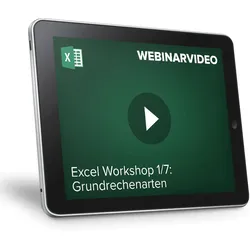
Webinarvideo: Excel-Workshop 1/7 - GrundrechenartenEine Aufzeichnung des Webinars "Excel 1- Unterschätzen Sie die Grundrechenarten nicht" mit Thomas Dettweiler. Teil 1/7 - Die Grundrechenarten: In diesem Webinar stellen wir Ihnen die Grundrechenarten, wie z.B. Addition, Subtraktion bzw. Division vor. Integriert ist natürlich auch das Prozentrechnen, Klammern setzen bzw. Punkt vor Strich Rechenoperationen. Sie sehen den Unterschied ?Ausgaben" mit positiven bzw. negativen Zahlen darzustellen und was man zur Vermeidung von Formelfehlern beachten muss. Als Grundlage wurde Excel 2010 verwendet. Die Beispiele funktionieren ab Version 2007, auch wenn die Optionsleisten ab Version 2013 wieder anders aussehen. Weitere Inhalte : Grundrechenarten und Summen-Funktionen Rechnen mit festen und relativen Bezügen ($) Das Erstellen eines kleinen Kassenbuchs bzw. Rechnungsformular ist somit ein Kinderspiel. Inklusive dem fertigen E...19,00 €*Versand: 0,00 €Sichere Weiterleitung zum Anbieter
-
Excel-Grundlagen ? Einführung für Anfänger - Video-WorkshopDetailliert und anschaulich Dieser Kurs bietet Ihnen detaillierte Erklärungen zu Excel und beruft sich dabei auf eine simple, aber effektive Herangehensweise: Wie mache ich etwas? Wie genau funktioniert das? Was kann ich damit alles tun? Excel bietet seinen Nutzern praktische Funktionen, die in vielen Bereichen angewendet werden können, wie z.B. eine übersichtliche Darstellung komplexer Inhalte, automatisches Zusammenrechnen und Prozentrechnen. IT- und Excel-Profi René Fürst vermittelt sein Wissen zum Programm durchdacht und detailliert und geht in klaren Schritten vom simplen ins komplexe. Er teilt außerdem sein Know-how und Tipps zu professionellen Designs und Layouts. Vielerlei Anwendungen und Funktionen Excel bietet praktische Funktionen für Zuhause und im Beruf. Erstellen Sie beispielsweise detaillierte Einkaufslisten und Haushaltsbudgets und behalten Sie damit den Überbli...29,95 €*Versand: 0,00 €Sichere Weiterleitung zum Anbieter



-
Ist die Excel-Datei beschädigt?
Um festzustellen, ob eine Excel-Datei beschädigt ist, können Sie versuchen, die Datei zu öffnen. Wenn Sie Fehlermeldungen erhalten oder die Datei nicht ordnungsgemäß geöffnet wird, könnte dies auf eine Beschädigung hinweisen. Sie können auch versuchen, die Datei mit der Funktion "Datei reparieren" in Excel zu reparieren. Wenn dies nicht funktioniert, könnte es notwendig sein, eine Sicherungskopie der Datei wiederherzustellen oder professionelle Hilfe in Anspruch zu nehmen. **
-
Wie mache ich aus einer Excel Datei eine PDF Datei?
Um aus einer Excel-Datei eine PDF-Datei zu erstellen, gibt es verschiedene Möglichkeiten. Eine einfache Methode ist, die Excel-Datei zu öffnen und dann auf "Datei" zu klicken. Dort kann man die Option "Speichern unter" wählen und als Dateiformat "PDF" auswählen. Alternativ kann man auch spezielle Software oder Online-Tools verwenden, die es ermöglichen, Excel-Dateien in PDF-Dateien umzuwandeln. Einige dieser Tools bieten zusätzliche Funktionen wie die Anpassung von Layout und Design. Es ist wichtig zu beachten, dass die Formatierung der Excel-Datei möglicherweise beim Umwandeln in eine PDF-Datei leicht verändert wird, daher sollte man das Ergebnis vor dem Versenden oder Teilen überprüfen. **
-
Wie mache ich aus einer Excel Datei Eine CSV Datei?
Um eine Excel-Datei in eine CSV-Datei umzuwandeln, öffnen Sie die Excel-Datei und wählen Sie "Speichern unter". Wählen Sie dann als Dateityp "CSV (durch Trennzeichen getrennt)" aus. Bestätigen Sie die Auswahl und geben Sie einen Dateinamen für die CSV-Datei ein. Klicken Sie abschließend auf "Speichern". Dadurch wird die Excel-Datei als CSV-Datei gespeichert, die Sie in anderen Programmen wie Texteditoren oder Datenbanken verwenden können. **
-
Kann man eine Word Datei in eine Excel Datei umwandeln?
Kann man eine Word Datei in eine Excel Datei umwandeln? Ja, es ist möglich, den Inhalt einer Word-Datei in eine Excel-Datei zu übertragen, indem man den Text kopiert und in eine Excel-Tabelle einfügt. Allerdings können dabei Formatierungen verloren gehen und es erfordert möglicherweise zusätzliche Anpassungen, um die Daten richtig zu strukturieren. Es gibt auch spezielle Konvertierungsprogramme oder Online-Tools, die dabei helfen können, den Prozess zu vereinfachen. Letztendlich hängt die Umwandlung einer Word-Datei in eine Excel-Datei davon ab, wie die Daten organisiert sind und wie sie in der neuen Datei verwendet werden sollen. **
Wie CSV Datei in Excel öffnen?
Um eine CSV-Datei in Excel zu öffnen, können Sie einfach Excel öffnen und dann auf "Datei" und "Öffnen" klicken. Wählen Sie die CSV-Datei aus, die Sie öffnen möchten, und klicken Sie auf "Öffnen". Excel erkennt automatisch das CSV-Format und öffnet die Datei in einer neuen Arbeitsmappe. Alternativ können Sie auch die CSV-Datei mit einem Rechtsklick öffnen und dann "Öffnen mit" und "Excel" auswählen. Stellen Sie sicher, dass die Daten korrekt in separate Spalten angezeigt werden, indem Sie das richtige Trennzeichen (z.B. Komma oder Semikolon) auswählen. Sie können auch die Datei als Excel-Arbeitsmappe speichern, um zukünftige Änderungen vorzunehmen. **
Warum ist meine Excel Datei schreibgeschützt?
Deine Excel-Datei könnte schreibgeschützt sein, weil sie von jemand anderem geöffnet ist und bereits bearbeitet wird. Es könnte auch sein, dass die Datei durch eine Sicherheitseinstellung schreibgeschützt wurde, um versehentliche Änderungen zu verhindern. Möglicherweise hast du die Datei selbst schreibgeschützt gespeichert oder sie wurde aus einer schreibgeschützten Quelle geöffnet. Es ist auch möglich, dass es ein Problem mit den Berechtigungen auf deinem Computer gibt, das die Datei schreibgeschützt macht. Um die genaue Ursache herauszufinden, solltest du die Einstellungen der Datei überprüfen und gegebenenfalls anpassen. **
Top-Angebote
Produkte zum Begriff Excel-Datei:
-
Webinarvideo: Excel-Workshop 2/7 - Gestaltungsmöglichkeiten in ExcelEine Aufzeichnung des Webinars "Excel 2 - Gestaltungsmöglichkeiten in Excel" mit Thomas Dettweiler. Teil 2/7 - Die Gestaltungsmöglichkeiten in Excel: Excel dient primär der Kalkulation von Werten. Dennoch möchte man die Daten optisch mit Rahmen, Ausrichtung, Formen, Bildern, Kopf- & Fußzeilen etc. aufpeppen. Mit wenigen Mausklicks können Sie aus einer langweiligen Tabelle ein anschauliches Angebot/ eine anschauliche Rechnung erstellen oder Ihre Objekte aufpeppen. Als Grundlage wurde Excel 2010 verwendet. Die Beispiele funktionieren ab Version 2007, auch wenn die Optionsleisten ab Version 2013 wieder anders aussehen. Weitere Inhalte : Unterschied der Tabellen-Funktion zur manuellen Gestaltung einer Tabelle Gestaltung von Objektiven und Fotos Seitenlayout inkl. Kopf/Fußzeile und Druckoptionen Inklusive dem fertigen Excel-Beispiel-Sheet!19,00 €*Versand: 0,00 €Sichere Weiterleitung zum Anbieter
-
Webinarvideo: Excel-Workshop 3/7 - Diagramme in Excel erstellenEine Aufzeichnung des Webinars "Excel 3 - Diagramme erstellen und richtig einsetzen" mit Thomas Dettweiler. Teil 3/7 - Diagramme in Excel erstellen: In diesem Webinar geht es um die Diagrammbearbeitung. Neben den verschiedenen Diagrammtypen zeigen wir Ihnen, wie schnell und einfach Sie die Darstellung auf Ihre eigenen Wunschfarben abändern und das Layout des Diagramms verändern. Als Grundlage wurde Excel 2010 verwendet. Die Beispiele funktionieren ab Version 2007, auch wenn die Optionsleisten ab Version 2013 wieder anders aussehen. Weitere Inhalte Erstellen eines eigenen Diagrammlayout/-Designs Diagramm mit zwei Skalen bzw. unterschiedlichen Formaten Weitere Formatierungsmöglichkeiten Inklusive dem fertigen Excel-Beispiel-Sheet!19,00 €*Versand: 0,00 €Sichere Weiterleitung zum Anbieter
-
Webinarvideo: Excel-Workshop 1/7 - GrundrechenartenEine Aufzeichnung des Webinars "Excel 1- Unterschätzen Sie die Grundrechenarten nicht" mit Thomas Dettweiler. Teil 1/7 - Die Grundrechenarten: In diesem Webinar stellen wir Ihnen die Grundrechenarten, wie z.B. Addition, Subtraktion bzw. Division vor. Integriert ist natürlich auch das Prozentrechnen, Klammern setzen bzw. Punkt vor Strich Rechenoperationen. Sie sehen den Unterschied ?Ausgaben" mit positiven bzw. negativen Zahlen darzustellen und was man zur Vermeidung von Formelfehlern beachten muss. Als Grundlage wurde Excel 2010 verwendet. Die Beispiele funktionieren ab Version 2007, auch wenn die Optionsleisten ab Version 2013 wieder anders aussehen. Weitere Inhalte : Grundrechenarten und Summen-Funktionen Rechnen mit festen und relativen Bezügen ($) Das Erstellen eines kleinen Kassenbuchs bzw. Rechnungsformular ist somit ein Kinderspiel. Inklusive dem fertigen E...19,00 €*Versand: 0,00 €Sichere Weiterleitung zum Anbieter
-
Wie kann ich eine Excel-Datei mit einer anderen Excel-Datei verlinken?
Um eine Excel-Datei mit einer anderen zu verlinken, öffne beide Dateien und gehe zu der Zelle, in der du die Verknüpfung erstellen möchtest. Klicke dann auf die Zelle und gehe zur Bearbeitungsleiste oben. Gib den Gleichheitszeichen (=) ein und wechsle zur anderen Datei. Klicke auf die Zelle, die du verknüpfen möchtest, und drücke Enter. Dadurch wird eine Verknüpfung zwischen den beiden Dateien hergestellt. **
-
Wo wird Excel Datei gespeichert?
Excel-Dateien werden standardmäßig auf dem lokalen Laufwerk des Computers gespeichert, in der Regel im Ordner "Dokumente" oder einem benutzerdefinierten Speicherort. Es ist auch möglich, Excel-Dateien in der Cloud zu speichern, z. B. auf OneDrive, Google Drive oder Dropbox. Diese Cloud-Speicheroptionen ermöglichen es, von verschiedenen Geräten aus auf die Dateien zuzugreifen und sie zu teilen. Zudem können Excel-Dateien auch auf einem Netzwerklaufwerk gespeichert werden, um den Zugriff für mehrere Benutzer zu ermöglichen. Es ist wichtig, regelmäßig Sicherungskopien von Excel-Dateien zu erstellen, um Datenverlust zu vermeiden. **
-
Ist die Excel-Datei beschädigt?
Um festzustellen, ob eine Excel-Datei beschädigt ist, können Sie versuchen, die Datei zu öffnen. Wenn Sie Fehlermeldungen erhalten oder die Datei nicht ordnungsgemäß geöffnet wird, könnte dies auf eine Beschädigung hinweisen. Sie können auch versuchen, die Datei mit der Funktion "Datei reparieren" in Excel zu reparieren. Wenn dies nicht funktioniert, könnte es notwendig sein, eine Sicherungskopie der Datei wiederherzustellen oder professionelle Hilfe in Anspruch zu nehmen. **
-
Wie mache ich aus einer Excel Datei eine PDF Datei?
Um aus einer Excel-Datei eine PDF-Datei zu erstellen, gibt es verschiedene Möglichkeiten. Eine einfache Methode ist, die Excel-Datei zu öffnen und dann auf "Datei" zu klicken. Dort kann man die Option "Speichern unter" wählen und als Dateiformat "PDF" auswählen. Alternativ kann man auch spezielle Software oder Online-Tools verwenden, die es ermöglichen, Excel-Dateien in PDF-Dateien umzuwandeln. Einige dieser Tools bieten zusätzliche Funktionen wie die Anpassung von Layout und Design. Es ist wichtig zu beachten, dass die Formatierung der Excel-Datei möglicherweise beim Umwandeln in eine PDF-Datei leicht verändert wird, daher sollte man das Ergebnis vor dem Versenden oder Teilen überprüfen. **
Ähnliche Suchbegriffe für Excel-Datei
-
Excel-Grundlagen ? Einführung für Anfänger - Video-WorkshopDetailliert und anschaulich Dieser Kurs bietet Ihnen detaillierte Erklärungen zu Excel und beruft sich dabei auf eine simple, aber effektive Herangehensweise: Wie mache ich etwas? Wie genau funktioniert das? Was kann ich damit alles tun? Excel bietet seinen Nutzern praktische Funktionen, die in vielen Bereichen angewendet werden können, wie z.B. eine übersichtliche Darstellung komplexer Inhalte, automatisches Zusammenrechnen und Prozentrechnen. IT- und Excel-Profi René Fürst vermittelt sein Wissen zum Programm durchdacht und detailliert und geht in klaren Schritten vom simplen ins komplexe. Er teilt außerdem sein Know-how und Tipps zu professionellen Designs und Layouts. Vielerlei Anwendungen und Funktionen Excel bietet praktische Funktionen für Zuhause und im Beruf. Erstellen Sie beispielsweise detaillierte Einkaufslisten und Haushaltsbudgets und behalten Sie damit den Überbli...29,95 €*Versand: 0,00 €Sichere Weiterleitung zum Anbieter
-
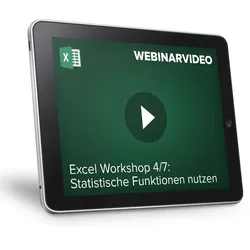
Webinarvideo: Excel-Workshop 4/7 - Statistische Funktionen nutzenEine Aufzeichnung des Webinars "Excel 4 - Statistische Funktionen / sortieren und filtern" mit Thomas Dettweiler. Teil 4/7 - Statistische Funktionen nutzen: In diesem Webinar zeigen wir Ihnen die gängigsten statistischen Funktionen, um z.B. den größten bzw. kleinsten Wert, aber natürlich auch die Anzahl der Werte oder Personen einer Datenliste zu ermitteln. Mit verschiedenen Rundungsfunktionen können Sie Ihre Angebote besser kalkulieren. Durch die Verwendung der Filterfunktion kann Ihnen die Funktion ?Teilergebnis" das richtige Ergebnis liefern und Sie sparen enorm Zeit. Als Grundlage wurde Excel 2010 verwendet. Die Beispiele funktionieren ab Version 2007, auch wenn die Optionsleisten ab Version 2013 wieder anders aussehen. Weitere Inhalte Verschiedene statistische Funktionen (max, min, mittelwert, runden u.v.m.) Bedingte Formatierung (Einfärben von Werten) Teilergebnis ...19,00 €*Versand: 0,00 €Sichere Weiterleitung zum Anbieter
-
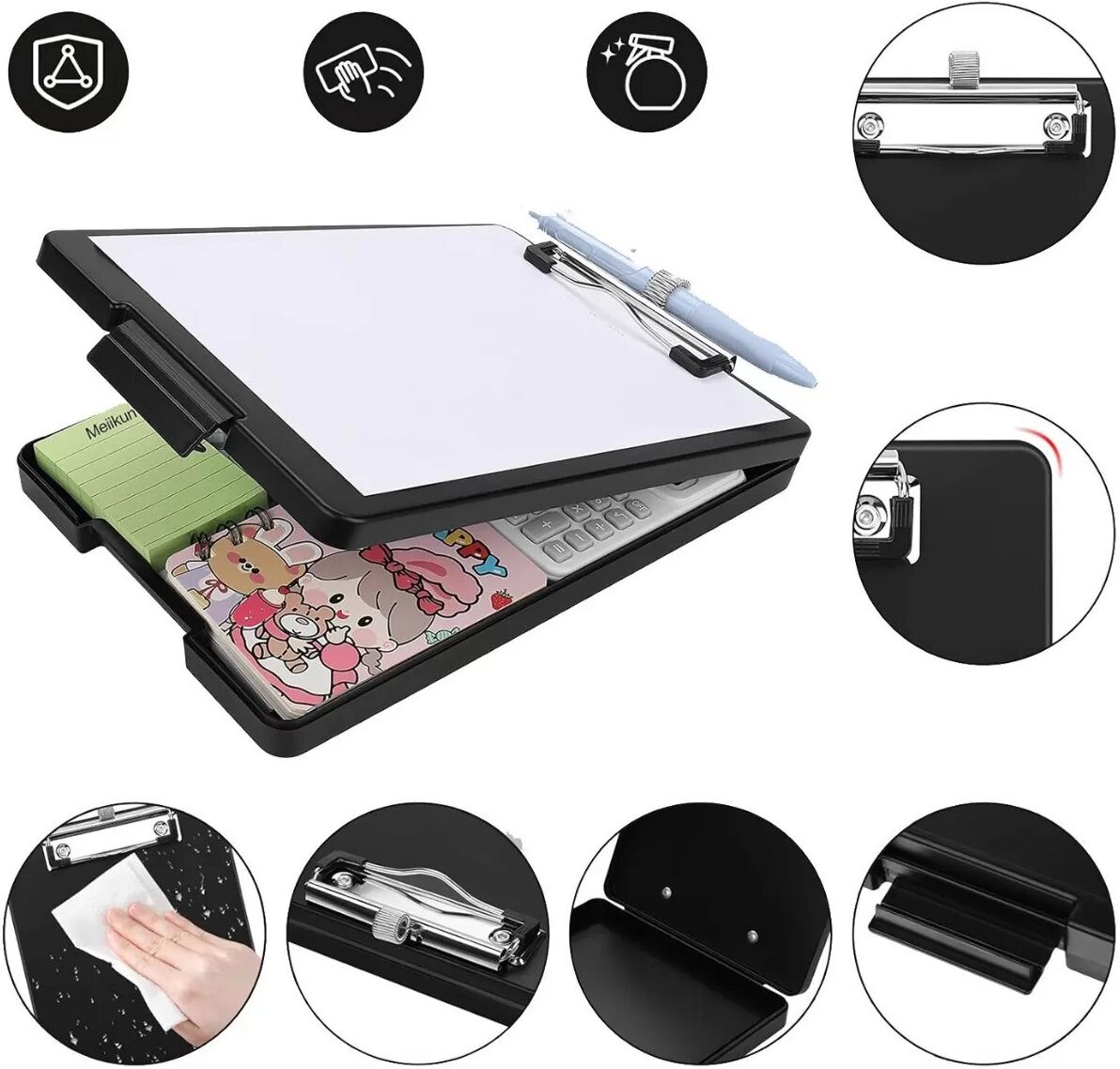
INF A5 Klemmbrett-Datei-Box: Professionelle DateiverwaltungslösungDie A5 Klemmbrett-Datei-Box bietet professionelle Dateiverwaltung mit großer Kapazität, sicherem Klemmbrett und sicherem Verschluss. Ideal zum Organisieren und Schützen von Dokumenten unterwegs. Große Speicherkapazität: Maximieren Sie Ihre Effizienz mit dieser A5 Klemmbrett-Datei-Box, die bis zu 100 Blatt A5-Papier (148x210mm) aufnehmen kann. Ihr geräumiges Inneres sorgt dafür, dass Ihre Dokumente flach bleiben und vor dem Verbiegen oder Knittern geschützt sind. Ideal für Studenten, Berufstätige und alle, die Papierkram organisieren und transportieren müssen. Diese Datei-Box hält Ihre wichtigen Dokumente leicht zugänglich und ordentlich angeordnet. Die A5 Klemmbrett-Datei-Box ist perfekt für den Einsatz unterwegs und bietet eine professionelle und organisierte Lösung für alle Ihre Dokumentenverwaltungsbedürfnisse. Sicheres Klemmbrettsystem: Das integrierte Federklemmbrett bietet einen festen Halt und sichert Ihre Papiere auch unterwegs. Diese A5 Klemmbrett-Datei-Box sorgt dafür, dass Ihre Dokumente organisiert bleiben und verhindert, dass Seiten verrutschen oder herausfallen. Das robuste Design des Klemmbretts bietet eine stabile Schreibfläche, sodass Sie problemlos Notizen machen oder Formulare ausfüllen können, ohne einen Schreibtisch zu benötigen. Ob Sie sich in einem Meeting, auf einer Baustelle oder einfach nur bei der Fernarbeit befinden, diese Klemmbrett-Datei-Box bietet eine zuverlässige und bequeme Lösung für alle Ihre Schreib- und Dokumentenaufbewahrungsbedürfnisse. Sicherer Verschluss: Mit einem sicheren Verschluss und einem dreistufigen Schutzsystem schützt diese A5 Klemmbrett-Datei-Box Ihre Dokumente vor versehentlichem Verschütten, Feuchtigkeit und Staub. Das hörbare Klicken des Verschlusses bestätigt, dass die Box sicher verschlossen ist und verhindert unerwünschtes Öffnen. Die Kantendichtung und das schlagfeste PP-Material schützen Ihre Dokumente zusätzlich und sorgen dafür, dass sie in einwandfreiem Zustand bleiben. Diese Datei-Box ist perfekt für den Schutz sensibler Informationen, wichtiger Verträge oder anderer Dokumente, die eine sichere Aufbewahrung und einen sicheren Transport erfordern. Die A5 Klemmbrett-Datei-Box bietet Ihnen die Gewissheit, dass Ihre Dokumente gut geschützt sind. Spezifikationen: Farbe: Schwarz Größe: Länge 17cm x Breite 24.3cm x Höhe 4cm Material: PP Das Paket beinhaltet: A5 Klemmbrett-Datei-Box x 119,29 €*Versand: 0,00 €Sichere Weiterleitung zum Anbieter
-
Wie mache ich aus einer Excel Datei Eine CSV Datei?
Um eine Excel-Datei in eine CSV-Datei umzuwandeln, öffnen Sie die Excel-Datei und wählen Sie "Speichern unter". Wählen Sie dann als Dateityp "CSV (durch Trennzeichen getrennt)" aus. Bestätigen Sie die Auswahl und geben Sie einen Dateinamen für die CSV-Datei ein. Klicken Sie abschließend auf "Speichern". Dadurch wird die Excel-Datei als CSV-Datei gespeichert, die Sie in anderen Programmen wie Texteditoren oder Datenbanken verwenden können. **
-
Kann man eine Word Datei in eine Excel Datei umwandeln?
Kann man eine Word Datei in eine Excel Datei umwandeln? Ja, es ist möglich, den Inhalt einer Word-Datei in eine Excel-Datei zu übertragen, indem man den Text kopiert und in eine Excel-Tabelle einfügt. Allerdings können dabei Formatierungen verloren gehen und es erfordert möglicherweise zusätzliche Anpassungen, um die Daten richtig zu strukturieren. Es gibt auch spezielle Konvertierungsprogramme oder Online-Tools, die dabei helfen können, den Prozess zu vereinfachen. Letztendlich hängt die Umwandlung einer Word-Datei in eine Excel-Datei davon ab, wie die Daten organisiert sind und wie sie in der neuen Datei verwendet werden sollen. **
-
Wie CSV Datei in Excel öffnen?
Um eine CSV-Datei in Excel zu öffnen, können Sie einfach Excel öffnen und dann auf "Datei" und "Öffnen" klicken. Wählen Sie die CSV-Datei aus, die Sie öffnen möchten, und klicken Sie auf "Öffnen". Excel erkennt automatisch das CSV-Format und öffnet die Datei in einer neuen Arbeitsmappe. Alternativ können Sie auch die CSV-Datei mit einem Rechtsklick öffnen und dann "Öffnen mit" und "Excel" auswählen. Stellen Sie sicher, dass die Daten korrekt in separate Spalten angezeigt werden, indem Sie das richtige Trennzeichen (z.B. Komma oder Semikolon) auswählen. Sie können auch die Datei als Excel-Arbeitsmappe speichern, um zukünftige Änderungen vorzunehmen. **
-
Warum ist meine Excel Datei schreibgeschützt?
Deine Excel-Datei könnte schreibgeschützt sein, weil sie von jemand anderem geöffnet ist und bereits bearbeitet wird. Es könnte auch sein, dass die Datei durch eine Sicherheitseinstellung schreibgeschützt wurde, um versehentliche Änderungen zu verhindern. Möglicherweise hast du die Datei selbst schreibgeschützt gespeichert oder sie wurde aus einer schreibgeschützten Quelle geöffnet. Es ist auch möglich, dass es ein Problem mit den Berechtigungen auf deinem Computer gibt, das die Datei schreibgeschützt macht. Um die genaue Ursache herauszufinden, solltest du die Einstellungen der Datei überprüfen und gegebenenfalls anpassen. **
* Alle Preise verstehen sich inklusive der gesetzlichen Mehrwertsteuer und ggf. zuzüglich Versandkosten. Die Angebotsinformationen basieren auf den Angaben des jeweiligen Shops und werden über automatisierte Prozesse aktualisiert. Eine Aktualisierung in Echtzeit findet nicht statt, so dass es im Einzelfall zu Abweichungen kommen kann. ** Hinweis: Teile dieses Inhalts wurden von KI erstellt.